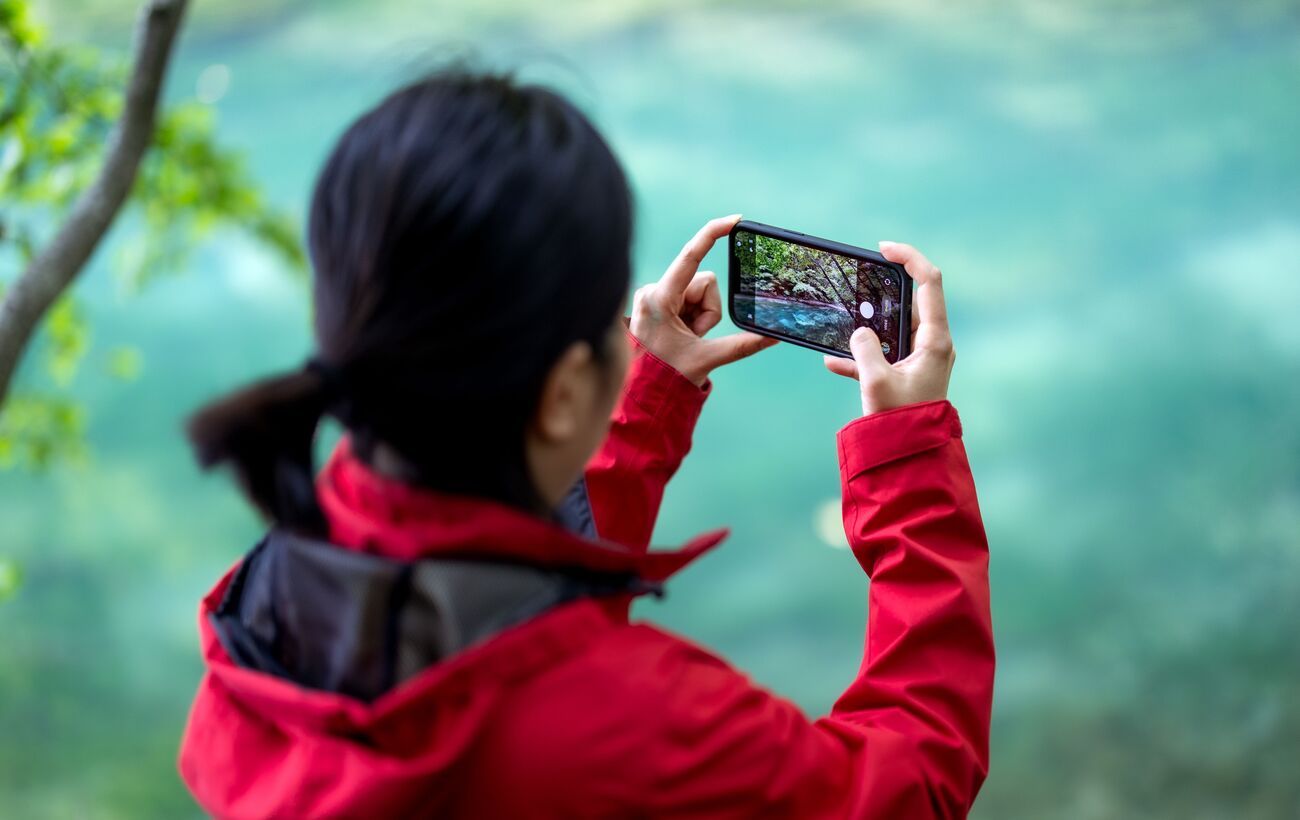
Новий рівень фотозйомки гарантований Попри те, що iPhone робить якісні знімки "з коробки", базові налаштування Apple розраховані на економію пам'яті. РБК-Україна з посиланням на Lifehacker зібрало 10 практичних порад та прихованих функцій, які допоможуть розкрити максимум можливостей камери вашого смартфона. Оптимізація якості зйомки та робота з форматами Стандартні налаштування відео та фото в iOS є компромісом між якістю та обсягом файлів. Щоб отримати максимальну деталізацію, доцільно змінити кілька ключових параметрів: Максимальна якість відео: за замовчуванням iPhone може знімати у 1080p. Для переходу на 4K перейдіть у Параметри > Камера > Запис відео та оберіть потрібну частоту кадрів (від 24 fps для кінематографічного ефекту до 120 fps для сповільненої зйомки). Тут же можна вимкнути функцію "Розширена стабілізація" та режим HDR-відео. Зйомка у ProRAW: на сумісних моделях (починаючи з iPhone 12 Pro) зйомка у форматі ProRAW дозволяє зберігати набагато більше інформації про колір і світло. Це підходить для подальшого редагування або друку великих форматів, хоча розмір таких файлів у 10-12 разів більший за звичайний JPG. Увімкнути режим можна у меню Параметри > Камера > Формати > ProRAW і контроль роздільності. Сумісність файлів: за замовчуванням iOS використовує формати HEIC та HEVC для економії місця. Якщо виникають проблеми із відкриттям файлів на ПК або надсиланням іншим користувачам, у меню Формати можна обрати параметр "Найбільш сумісні" (зйомка у JPG/H.264). Читайте більше: Apple придумала спосіб "торкатися" цифрових об'єктів: що може новий аксесуар для Vision Pro Вимкнення зайвих ярликів та покращення композиції Базовий інтерфейс пропонує забагато способів запуску камери, що нерідко призводить до її випадкової активації у кишені та розряджання акумулятора. Способи оптимізації запуску та композиції: Запобігання випадковим запускам: можна вилучити іконку камери з Початкового екрана та Центру керування, прибрати ярлик з Екрана замок, вимкнути жест перегортання вліво на Замкненому екрані у налаштуваннях камери або відключити дію для кнопки Camera Control. Зміна застосунку за замовчуванням: при використанні сторонніх професійних застосунків (наприклад, Halide) або камер соціальних мереж, у налаштуваннях Camera Control можна призначити запуск саме цих програм замість стандартної Камери. Сітка та рівень: у меню Параметри > Камера у розділі "Композиція" увімкніть опції "Сітка" та "Рівень". Це допоможе правильно будувати кадр за правилом третин та уникати заваленого горизонту. Більше цікавого: Apple інтегрує сторонній ШІ в iMessage: що це означає для користувачів Професійні прийоми зйомки та робота з обладнанням Для досягнення найкращого результату у складних умовах слід використовувати додаткові можливості заліза та софту: Нічний режим на штативі: тримаючи смартфон у руках, система автоматично скорочує витримку нічного режиму, щоб уникнути змазування. Якщо зафіксувати iPhone на штативі, алгоритми дозволять збільшити витримку до максимальних 30 секунд. Це дасть змогу зафіксувати максимум деталей у темряві. Ширококутний селфі-режим: на нових моделях під час вертикальної зйомки на фронтальну камеру можна натиснути іконку розширення кадру над кнопкою спуску затвора. Це дозволяє вмістити у кадрі групу людей або більше тла без необхідності повертати смартфон горизонтально. Збереження налаштувань: щоб щоразу після закриття застосунку не налаштовувати заново макрорежим, витримку, фотографічні стилі чи ProRAW, увімкніть відповідні тумблери у меню Параметри > Камера > Збереження налаштувань. Запис на зовнішній SSD: під час зйомки у важких професійних форматах ProRes або Log на Pro-версіях iPhone починаючи з 15-го покоління, можна підключити зовнішній SSD через порт USB-C. Відео записуватиметься безпосередньо на накопичувач. Ще більше цікавого:
- Ваш iPhone вже замінює гаманець: 3 фішки Apple Wallet, про які мало хто знає
- Сенсорні OLED, нові чипи та ШІ: Apple повністю оновить Mac